星云低代码中间件数据透视表配置
· 阅读需 1 分钟
在应用系统开发过程中,经常会遇到图表下钻功能,下面来具体描述如何配置图表下钻
在应用开发过程中,需要进行跨页面传值,下面来具体描述如何全局变量
在使用平台过程中,如果出现比较特殊的需求,如在表格列中实现不同的值显示不同的背景颜色
近期在与客户沟通过程中发现一个应用场景,当页面比较复杂,加载需要一定等待时间的时候,需要一个等待效果,加载中...
多项目统一权限管理
当我们需要批量添加订单详情表,并一起提交数据的时候,我们需要这么配置
近期客户在使用平台过程中希望可以一键设置整个项目的主题颜色、字体大小等内容,今天它来了
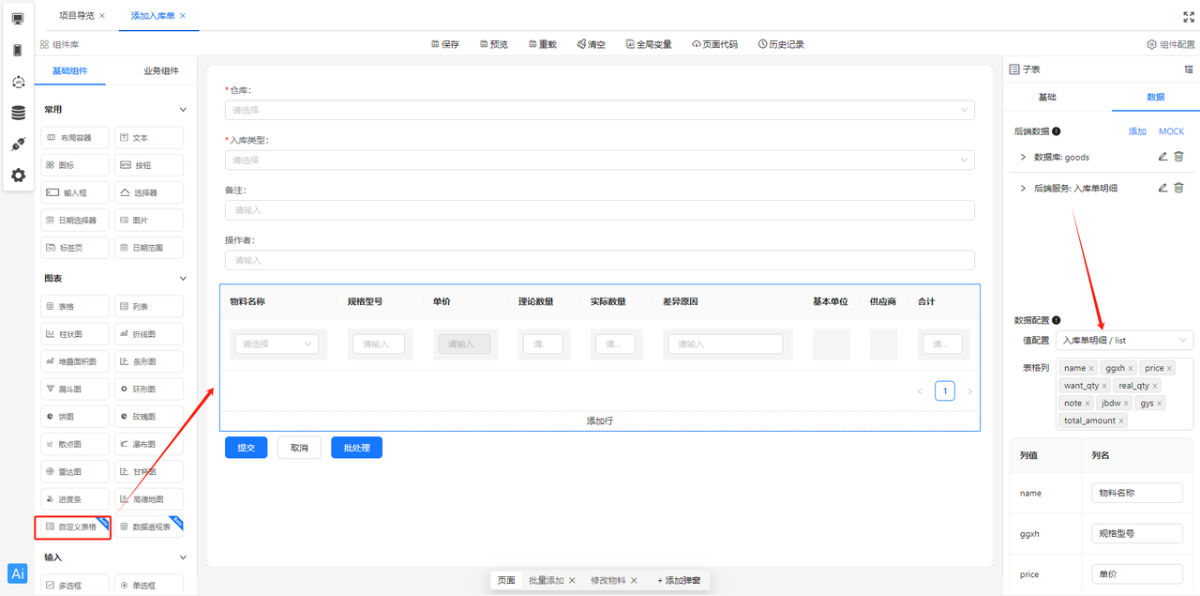
在低代码平台上,我们可以通过自定义表格进行子表 的逻辑表达,一般场景为 单行添加,多行批处理,以及一行数据之间的互相联动关系等
1、在PC端 新建一个页面,添加自定义表格组件并绑定数据入库单明细 中list 字段
(注意list 字段为列表类型,且在编辑时尽量保证有一条数据返回,方便页面配置)
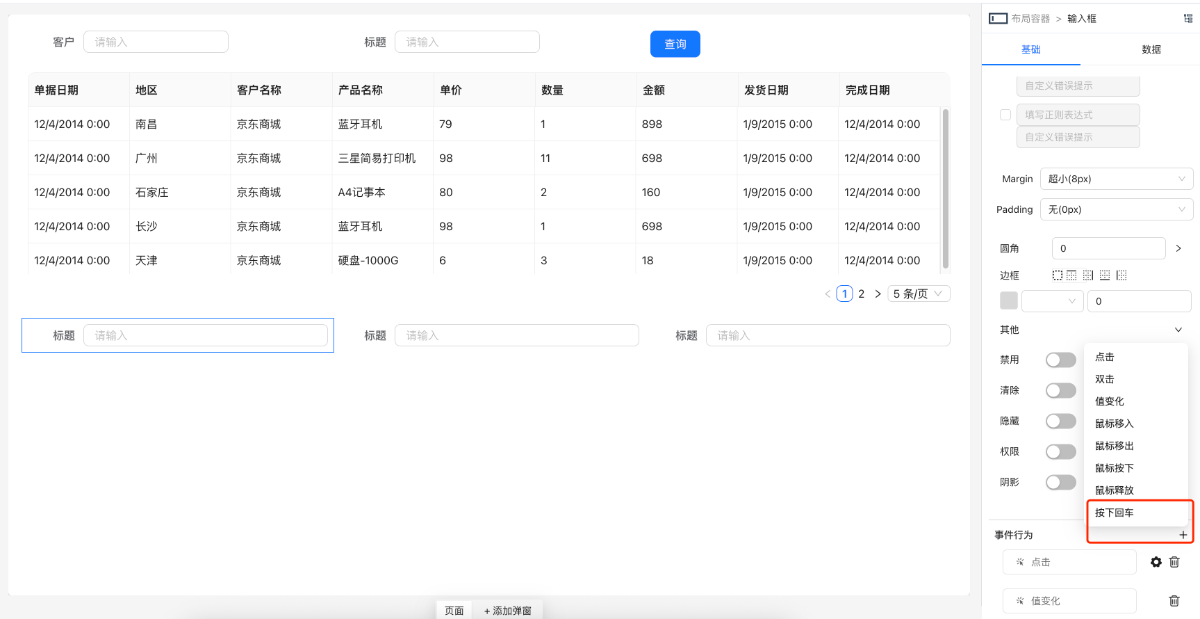
在低代码开发场景中,为提升用户交互体验与开发效率,我们推出全新交互功能 —— 低代码平台支持配置回车事件和获得焦点选中操作,让页面交互更智能、开发更便捷。
通过这项功能,开发者只需在输入框组件的事件配置中,轻松添加按下回车事件,即可触发预设的交互逻辑。比如,在搜索框配置回车事件,按下回车键就能切换到下一个输入框,无需用户手动点击,大幅简化操作流程。
而获得焦点选中功能,进一步优化了用户输入体验。在事件交互设置中,开发者可以自由选择需要获取焦点的组件,并通过开关设置是否自动选中输入框内容。当用户进入页面或触发特定事件时,目标输入框能自动获取焦点并选中内容,用户直接输入新内容,无需手动删除原有信息,减少操作步骤,提升输入效率。
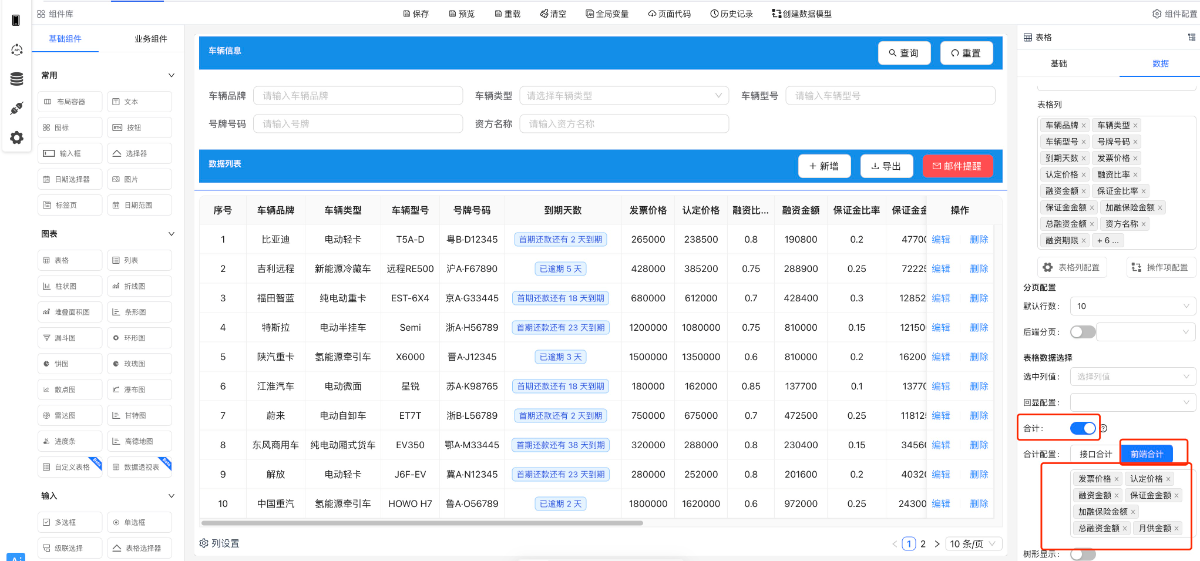
拖动表格配置好数据以后,切换到数据页卡进行合计配置,打开合计开关,选择前端需要合计的列
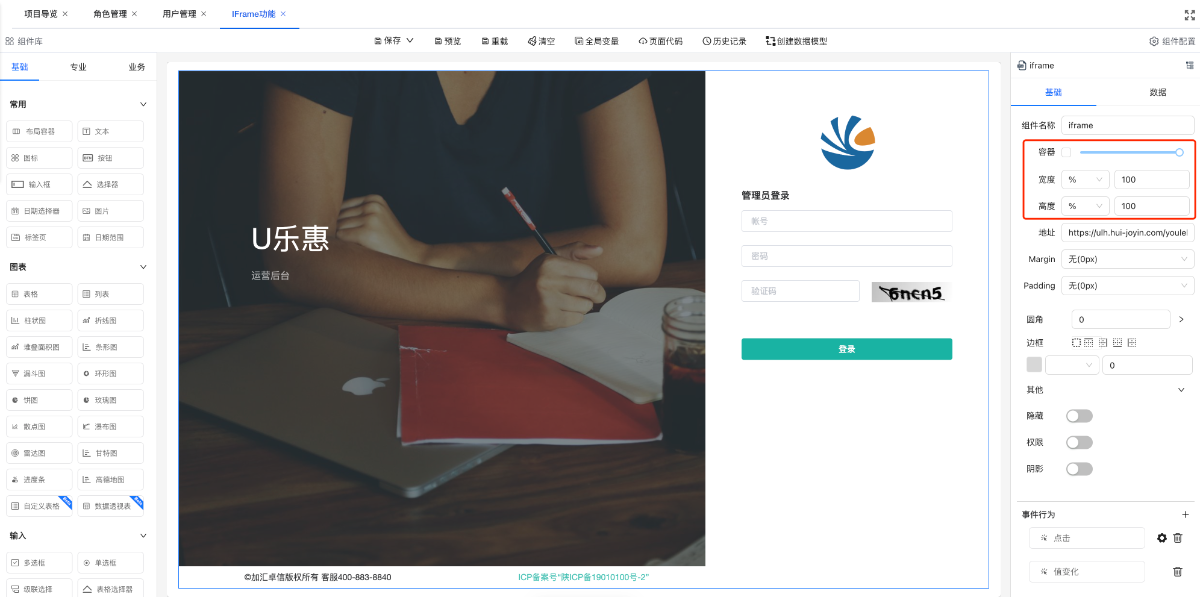
登录星云低代码平台,创建或打开目标应用项目,进入可视化开发界面。
确认左侧组件库已加载完成,准备进行 IFRAME 组件拖放操作。
首先,进入编辑器页面,找到第一个表格组件。在表格配置中,选择一列唯一标识字段(例如 ID、编号等)作为数据关联的关键信息。将选择类型设置为「单选」,确保每次仅能选中一行数据。
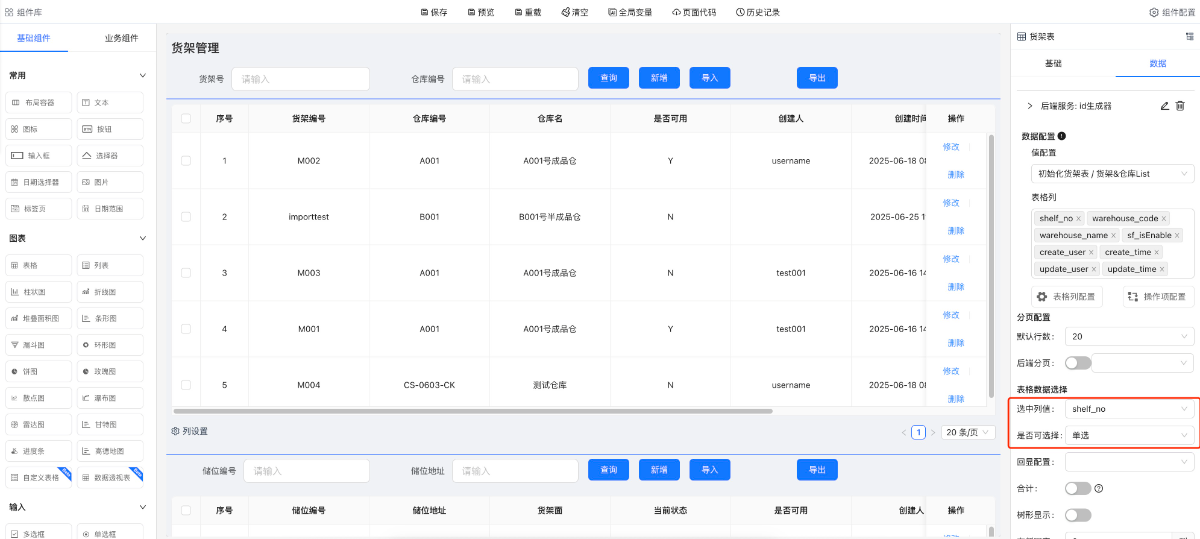
接下来,我们一步步来操作表格列的渲染配置:
在表格的应用场景中,操作列会根据不同的身份或者状态显示不同的操作,下面来跟大家介绍一下如何通过星云低代码可视化配置。 首先进入表格页面,在表格的功能区找到 “操作列配置” 选项,点击进入配置面板。。
第一步:添加子表组件 在新增页面中,添加子表组件(即自定义表格)。
进入数据字典维护页面:点击左侧菜单栏【设置】选项,在展开的列表中选择【数据字典】,进入数据字典管理主页面;
咱们先直观感受下多语言切换的实际效果 —— 不管是切到英文、日文还是其他需要的语言,整个系统的内容都能同步 “变身”,展示特别丝滑!
咱们来讲解一下服务前置配置的快速玩法——全程不用写接口,直接连数据库就能搞定开发!
当我们需要生成自定义规则的编号时,会用到序列配置以及序列编号组件。
在低代码平台上,如果我们需要将查询条件自定义配置的功能交给使用人员控制,就需要用到“高级查询”组件。
在低代码平台上,我们可以通过自定义表格进行子表的逻辑表达,一般场景为 单行添加,多行批处理,以及一行数据之间的互相联动关系等
通过树形组件实现“分类筛选”功能:点击树形节点时,自动将节点值作为查询条件,刷新表格数据,展示对应分类下的内容。