IFRAME页面嵌入功能开发全流程指南
· 阅读需 2 分钟
登录星云低代码平台,创建或打开目标应用项目,进入可视化开发界面。
确认左侧组件库已加载完成,准备进行 IFRAME 组件拖放操作。
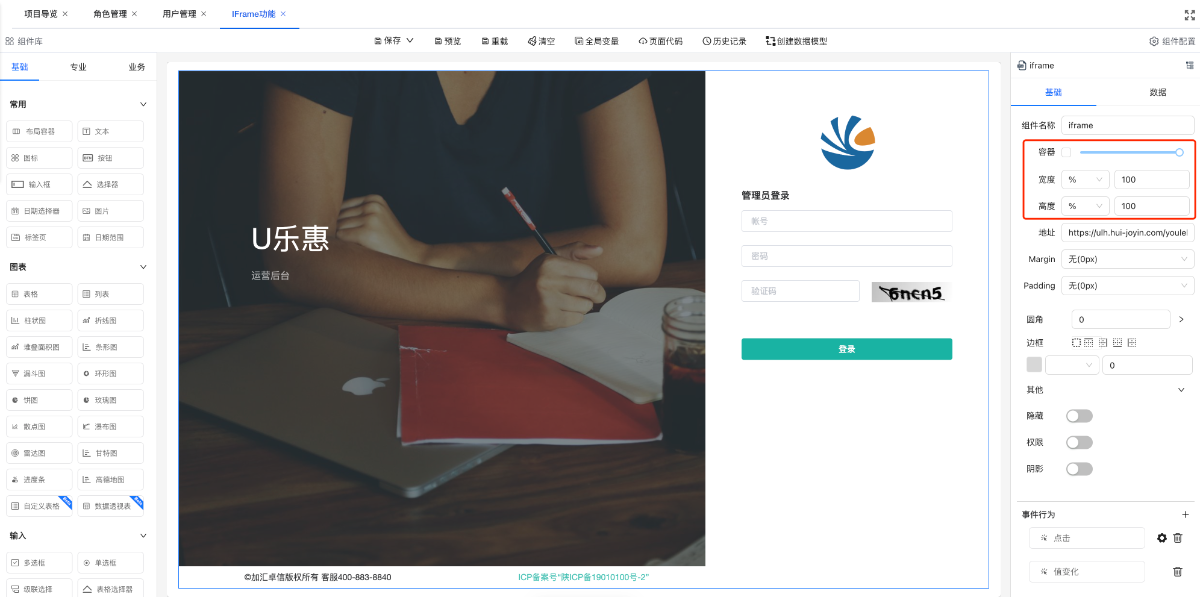
二、核心步骤:IFRAME 组件配置与嵌入
(一)组件拖放与基础属性设置
拖入组件:在前端组件库的「容器组件」分类中,找到IFRAME组件,按住鼠标左键将其拖拽至画布指定位置。
配置宽高:
选中画布中的 IFRAME 组件,右侧弹出「属性配置面板」。
在「尺寸设置」区域,取消勾选「自适应」选项,手动输入宽度(如100%或800px)和高度(如600px),支持像素(px)、百分比(%)等单位。
示例:若需嵌入页面占满容器宽度,可设置宽度为100%,高度根据内容量设为600px。

三、保存基础配置并设置嵌入地址
保存属性:完成宽高配置后,点击属性面板右上角的「保存」按钮(或画布上方的保存图标),确保基础参数生效。
输入嵌入地址:
在属性面板中找到「地址配置」区域,在「URL 地址」输入框中粘贴或输入需要嵌入的页面链接(如https://example.com/embedded-page)。
可选配置:根据需求勾选「允许跨域」「显示滚动条」等选项(若嵌入页面与当前系统存在跨域限制,需提前在后台配置跨域白名单)。